シーボのおすすめ
Canva
料金や利用条件は変更されることがあります。 契約・登録前に公式サイトで最新情報をご確認ください。
資料が属人化して進まない、評判のツールで一気に変えられる?




- プレゼン向け機能: テンプレート、アニメーション、グラフ、日本語フォントなどがそろい、PPTXやPDFでの出力にも対応しています。
- AIで叩き台: CanvaのAIでスライドの下書き(構成)を自動生成し、画像・テキスト生成もまとめて使えます。
- 無料から試せる: 無料版で基本体験ができ、プレミアム素材やブランド機能などは有料プランで強化できます。
先に結論:用途と人数でFree/Pro/Teamsをこう選ぶ
-
個人の軽い利用・試用: まずは無料版で操作感と基本機能を確認しよう。
-
個人でブランド統一・社外配布が多い: Canva Proでブランド管理やプレミアム素材を使って見た目を安定させよう。
-
小〜中規模のチーム運用: Canva Teamsでテンプレ共有や権限管理を前提に、承認フローまで含めて仕組み化しよう。
-
PPT納品が前提: Canvaで作ってPPTX出力→実機で再現性チェックをルール化しよう(完全一致はケースにより異なるため都度テスト)。
-
こう捉えると迷いにくい: まず無料で体験→ブランド統一と素材の幅が必要になったらPro→テンプレ配布や承認・権限の運用が必要になったらTeams。
10〜30分で叩き台を作る実務ワークフローとAIの使いどころ


叩き台づくりの最短手順(テンプレ→ブランド→AI→校正→配布)
- テンプレ選択: プレゼン用テンプレートから目的に近いものを選ぶ(比率・雰囲気だけまず合わせる)。
- ブランドキット反映: ロゴ・色・フォントを登録し、テンプレへ一括反映して見た目を統一する(Pro/Teamsで強化)。
- AIで下書き: タイトルと要点を入れて、AIのスライド自動生成で章立てと雛形を作る。
- 差し替え: 写真・アイコン・図解を差し替え、不要ページを間引いて5〜10枚の芯を作る。
- 校正・読み合わせ: 箇条書きは1スライド1メッセージに整理、見出しを短文化する。
- 出力・配布: 共有リンクでレビュー→確定後にPDF/PPTXで出力し、PPT納品時は先方環境で表示崩れを確認。

AIの実務的な使いどころと限界
- 下書き生成: スライド構成の叩き台づくりに使い、事実関係は人が必ず確認する。
- レイアウト補助: 自動レイアウトや画像生成で雰囲気合わせまで行い、要点は自分の言葉で書き直す。
- 権利の注意: 生成物や素材の扱いは利用規約・ライセンスポリシーに従い、用途により可否が変わり得るため断定せず都度確認する。
商用利用と素材・フォント、それに共同編集・承認の安心ポイント

商用利用・ライセンスのチェックリスト
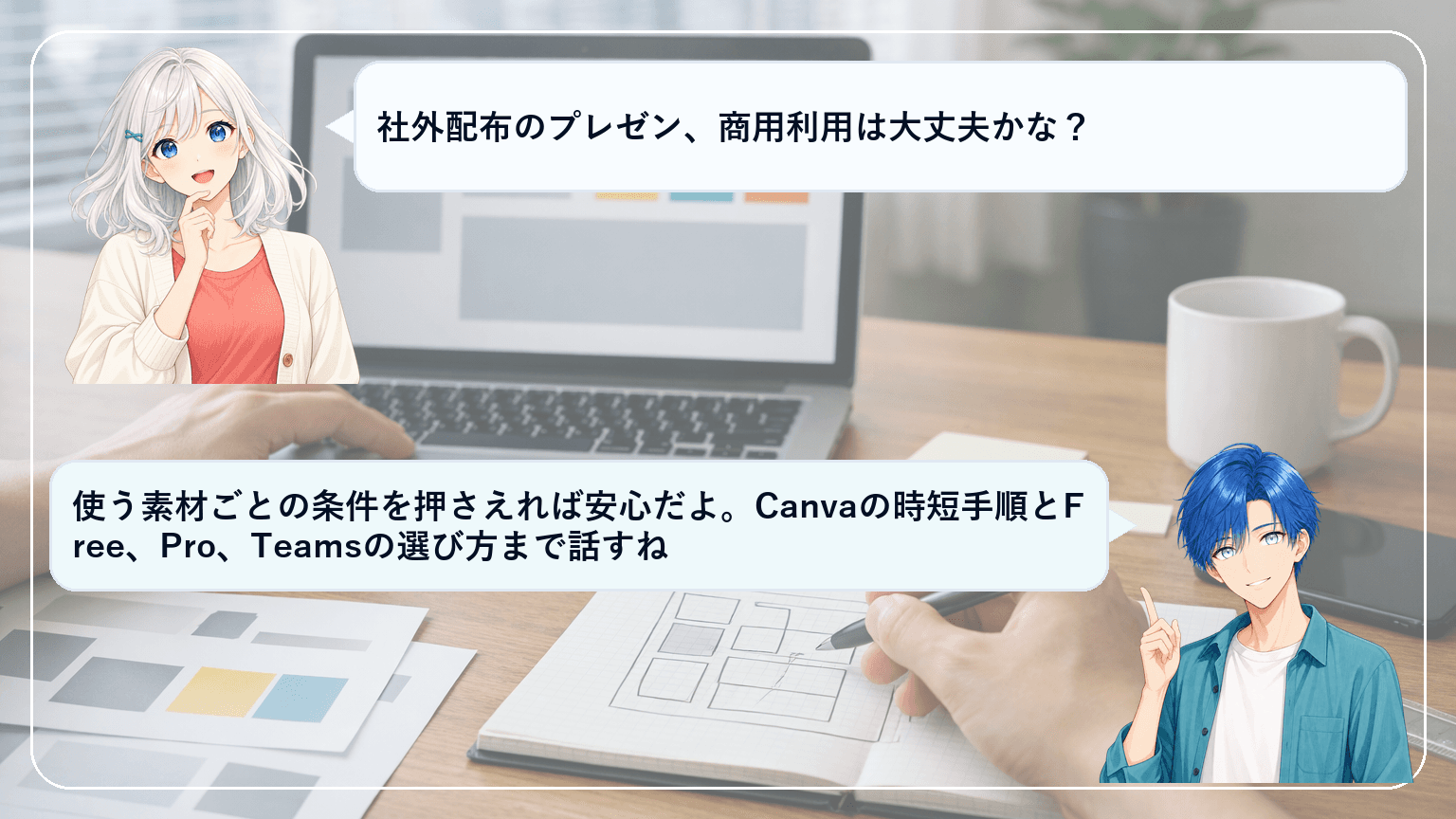
- 素材ごとに条件確認: 無料・有料・プレミアム素材で条件が異なるため、ダウンロード前に利用条件を確認する。
- 生成AIの扱い: 画像・テキストの生成物は用途や第三者権利の関係で判断が分かれるため、利用前に規約・ポリシーを参照し、機微な案件は社内の法務確認を挟む。
- 自社アセット: 自社ロゴや購入フォント・画像をアップロードする場合は、自社で権利を担保してから利用する。
共同編集・承認を回す最小セット
- チームスペース整備: チーム(Canva Teams)を用意し、管理者・編集者・閲覧者などの権限を役割に合わせて設定。
- ブランドキット必須化: ロゴ・色・フォントを登録し、必ずブランドスタイルを使う運用にする(Pro/Teamsでのブランド管理が前提)。
- 公式テンプレ配布: マスターの社内テンプレをチームに配布し、編集権限は限定、複製で使う運用にする。
- 承認フロー: 提出先・承認者・戻し方を決め、確定後のみ外部共有・出力を許可する設定にする(提供範囲はプラン差あり)。
- 出力の最終確認: PDF/PPTXで目視チェックし、案件ごとに「検証済みフォント・配色リスト」を更新していく。

用途と人数で選ぶ:Canvaの主なプラン早見
| 比較項目 | Free | Pro | Teams |
|---|---|---|---|
| 主な想定用途 | 個人の基本利用・試用 | 個人での本格利用・ブランド統一 | 小〜中規模のチーム運用・テンプレ配布・権限管理 |
| ブランドキット | 限定的または未提供(要確認) | 利用可(個人向けブランド管理) | 利用可(チーム向けブランド管理) |
| 共同編集・チーム権限 | 基本的な共有・コメント中心(詳細は要確認) | 個人主体の共有、チーム機能は限定的 | チーム管理・権限設定に対応 |
| 承認フロー | 要確認["S4"] | 要確認["S4"] | 提供あり(詳細は契約形態により異なる) |
| AI機能の利用 | 利用可(利用枠あり) | 利用可(利用枠あり) | 利用可(利用枠や追加オプションあり) |
| 素材・テンプレートアクセス | 無料素材中心、有料・プレミアム素材は別途 | プレミアム素材を多数利用可 | プレミアム素材を多数利用可+チーム共有前提 |
| 出力形式(プレゼン) | PPTX/PDF等に対応(要再現性テスト) | PPTX/PDF等に対応(要再現性テスト) | PPTX/PDF等に対応(要再現性テスト) |
| 料金表示 | 地域・支払い周期で変動、公式で確認 | 地域・支払い周期で変動、公式で確認 | 地域・支払い周期で変動、公式で確認 |
よくある質問
PPTXで納品するとき、見た目が崩れないようにするコツはある?
作成後にPPTXで書き出し、先方の環境でフォント・レイアウト・アニメーションの再現性を目視確認するのが安全です。Canvaはプレゼン用途にPPTX/PDF出力へ対応しますが、完全一致は環境差で変わるため案件ごとにテストしましょう。
日本語フォントの商用利用は全部OK?
フォントや素材ごとに条件が異なるため一律には言えません。ダウンロード前に対象素材の条件を確認し、自社で権利を担保できるアセットのみアップロード・使用してください。
CanvaのAIで作った画像や文章は自由に使って大丈夫?
生成物の扱いは用途や第三者権利との関係で判断が分かれるため、利用規約・ポリシーを確認し、機微な案件は社内の法務確認を挟んでください。AI機能は日本語で利用でき、利用枠やオプションも案内されています。
無料版から始めて、途中でProやTeamsに切り替えられる?
無料版で基本機能を体験し、必要に応じてPro(個人)やTeams(チーム運用)に移行する選び方が公式で案内されています。料金・機能差は地域や支払い周期で変動するため最新の公式ページで確認してください。
教育向けの無償提供は本当にあるの?
幼稚園〜高校の教員・児童生徒向けにCanva for Educationが無償提供と案内されています。対象や申請条件の詳細は公式ページで最新情報を確認してください。
まとめ