シーボのおすすめ
Notta
料金や利用条件は変更されることがあります。 契約・登録前に公式サイトで最新情報をご確認ください。

このリンクには広告が含まれます
会議が多すぎて議事録が追いつかないときの始め方


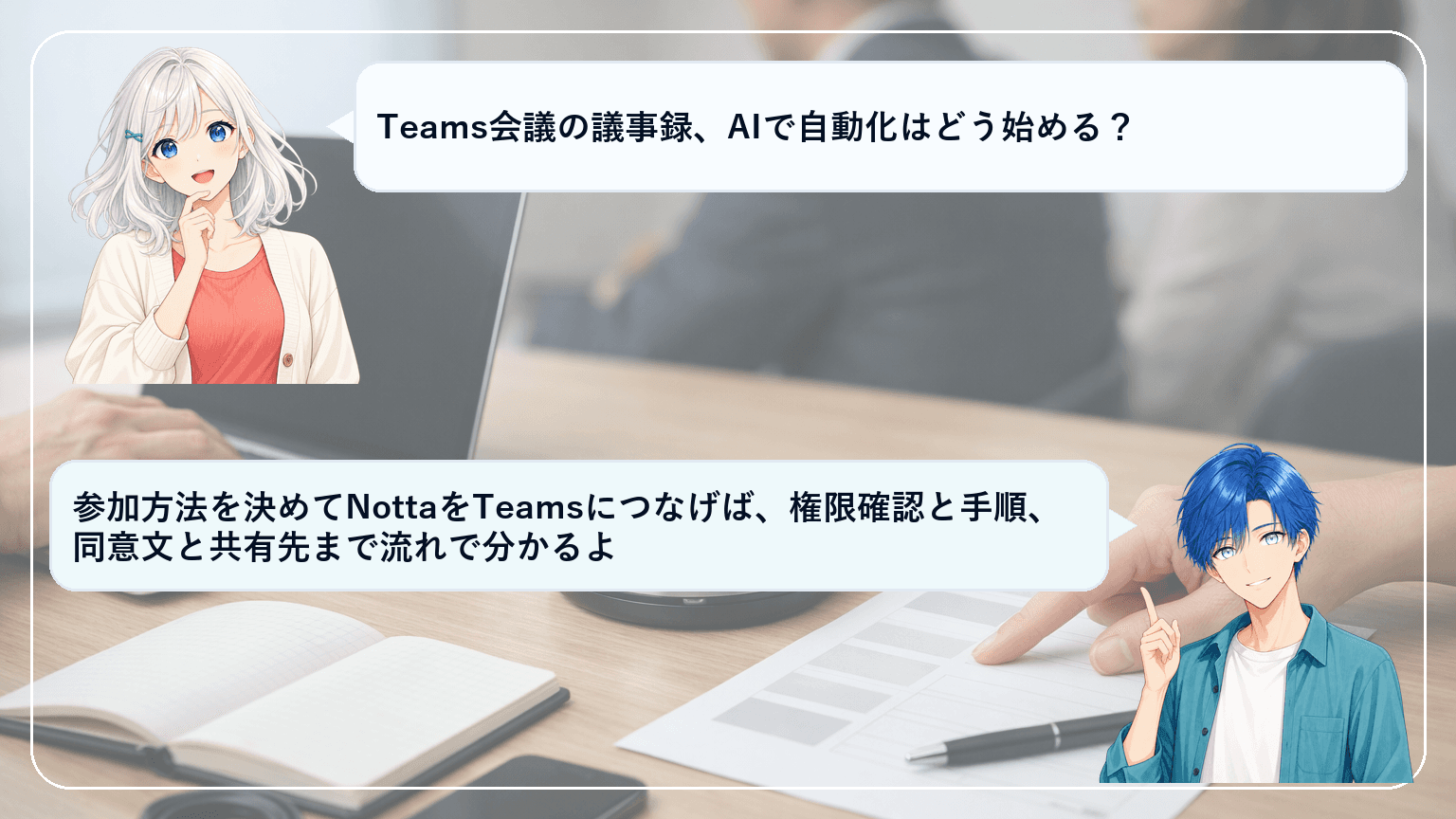
- 先に決めること: 参加方法(自動参加/手動招待/録画アップロード)、同意の取り方(招待文+口頭)、共有先(Teamsチャネル)をまず決める。
- 結論の目安: 標準は「Bot参加で会議中に記録→要約をTeamsへ投稿」、機密会議は「手動招待」、録画中心の場は「録画アップロード」を使い分ける。
- できること: NottaはTeamsと連携し、会議の録音・文字起こしと要約のTeams投稿に対応している。


シーボのおすすめ
Notta
料金や利用条件は変更されることがあります。 契約・登録前に公式サイトで最新情報をご確認ください。
このリンクには広告が含まれます
前提条件と権限のチェック

- Teams連携の可否: NottaはMicrosoft Teamsと連携可能で、会議の録音・文字起こしや要約の送信に対応。
- 管理ポリシー: 組織のTeamsで外部アプリやBotの利用が制限されている場合、管理者の許可が必要になることがある。
- Nottaのプラン確認: プランはフリー/プレミアム/ビジネス/エンタープライズ。外部サービス連携やチーム向け機能は上位プランに掲載があるが、Teams連携の厳密なプラン要件は最新の料金ページで要確認。

連携の最短ステップ(5手順)
- Notta登録: アカウントを作成してログインする。
- Teams連携: Nottaの「連携とアプリ」からMicrosoft Teamsを選び、連携する。
- テスト用ノート作成: 会議メモ(ノート)を用意し、「外部サービスに同期」→「メッセージを送信」→「Microsoft Teams」を選択して投稿先チーム/チャネルを指定。
- 社内設定の確認: 管理者に外部アプリ/Botの許可方針を確認し、必要に応じて許可・承認を依頼。
- 接続テスト: 短いテスト会議でNottaの記録とTeamsへの投稿が届くかを確認。

シーボのおすすめ
Notta
料金や利用条件は変更されることがあります。 契約・登録前に公式サイトで最新情報をご確認ください。
このリンクには広告が含まれます
参加方法の比較と標準化の決め方

- 自動参加: 定例・多人数での取りこぼしを防ぎやすい。周知と同意を徹底する運用に向く。
- 手動招待: 機密・少人数で毎回の可否を柔軟に判断したいときに向く。
- 録画アップロード: 既に録画運用がある、外部アプリの許可が難しい、会議後の整理を重視するときに向く。
判断フロー(今日決める版)
- 開示レベル: 機密性が高い会議は「手動招待」から始める。
- 開催頻度: 週次・多人数の定例が多いなら「自動参加」を標準にし、例外のみ手動へ。
- ITポリシー: 外部アプリ許可が難しい部署は「録画アップロード」からスタート。
- 共有先: 要約の送付はTeamsチャネルに固定し、誰が読んでも同じ場所にある状態を作る。
シーボのおすすめ
Notta
料金や利用条件は変更されることがあります。 契約・登録前に公式サイトで最新情報をご確認ください。
このリンクには広告が含まれます
同意文面テンプレと差し込み手順
- 会議招待への追記(社内向け): 本会議はNottaにより録音・文字起こし・要約を行い、会議後にTeamsチャネルへ共有します。参加によりこれらに同意いただいたものとします。録音不可の議題は事前にお知らせください。[参考:連携とTeams投稿の仕組み S1]
- 会議招待への追記(社外向け): 本会議では議事の正確性向上のため、Nottaにより録音・文字起こし・要約を行います。データは社内共有のみを目的とし、外部公開はいたしません。録音不可のご要望があれば事前にご連絡ください。
- 会議冒頭アナウンス: 本日は議事の正確化のため録音・文字起こしを行います。問題なければ進行しますが、懸念があれば今お知らせください。
差し込み手順(3手順)
- テンプレ登録: 招待文テンプレを共通のメモに保存。
- 会議作成時: 参加方法に合わせたテンプレを招待説明へ貼り付け。
- 開始時: 冒頭アナウンスを読み上げ、異論があれば一時停止して対応。
シーボのおすすめ
Notta
料金や利用条件は変更されることがあります。 契約・登録前に公式サイトで最新情報をご確認ください。
このリンクには広告が含まれます
議事録テンプレと共有ルール/トラブル対処と料金の考え方
- 議事録テンプレ(コピーして使う):
- 表題:会議名/日付/参加者
- 要点:箇条書き3〜5個
- 決定事項:誰が/何を/いつまで
- 宿題・ToDo:担当/期限
- 次回アジェンダ候補:1〜3件
- 参考リンク:資料や録画
- 共有ルール:
- 会議終了直後にNottaの要約をTeamsチャネルへ投稿し、議事録テンプレの枠だけ整えておく。
- 編集権限は会議オーナーと議事録担当に限定、閲覧は関連メンバー全員。
- 保存期間・削除基準は部門ルールに合わせて決定。
よくあるトラブルと対処の順番
- Botや連携が動かない: 組織の外部アプリ/Bot許可が必要かを管理者に確認。
- Teamsへ要約が届かない: Nottaノートの「外部サービスに同期」設定で投稿先チーム/チャネルを見直す。
- 音声が拾えない: 端末マイク設定、会議室マイクの距離・音量、ハウリング対策を点検。
- 機密データの扱い: 録音不可の議題は事前申告→そのパートのみ記録オフにする運用を徹底。
料金の考え方(迷ったら)
- プランと機能: フリー/プレミアム/ビジネス/エンタープライズの構成。外部サービス連携やチームワークスペース等の協業機能は上位プランに掲載あり。
- Teams連携の要件: Teams連携自体は公式に案内があるが、どのプランでの提供かはページ更新により変わり得るため、最新の料金ページで要確認。
- 決め方の目安: 少人数テストは個人利用で開始→会議本数が多い/共有の自動化を重視する場合は上位プランを検討。
シーボのおすすめ
Notta
料金や利用条件は変更されることがあります。 契約・登録前に公式サイトで最新情報をご確認ください。
このリンクには広告が含まれます
参加方法の比較(標準化の判断材料)
| 比較項目 | 自動参加 | 手動招待 | 録画アップロード |
|---|---|---|---|
| 向いている会議タイプ | 定例・多人数 | 機密・少人数 | 録画中心・不定期 |
| 会議中の共有しやすさ | 高 | 中 | 低(会議後) |
| 運用負荷 | 低(仕組み化) | 中(毎回判断) | 中(後処理) |
| 同意周知のしやすさ | 高(招待文で一括周知) | 中(都度確認) | 中(事後共有時に明示) |
| 組織ポリシーの影響 | 外部アプリ/Bot許可が必要な場合あり | 外部アプリ/Bot許可が必要な場合あり | 影響を受けにくい(会議後処理) |
| Teamsへの投稿 | 会議のメモをTeamsへ送信可能 | 会議のメモをTeamsへ送信可能 | 文字起こし後に要約を送信可能 |
シーボのおすすめ
Notta
料金や利用条件は変更されることがあります。 契約・登録前に公式サイトで最新情報をご確認ください。
このリンクには広告が含まれます
よくある質問
Teamsへの要約投稿はどうやって行うの?
Nottaのノートを開き「外部サービスに同期」→「メッセージを送信」→「Microsoft Teams」を選んで、投稿先のチーム/チャネルを指定します。
組織でボットや外部アプリが禁止されている場合は連携できる?
組織のTeamsポリシーにより管理者の許可が必要な場合があります。まず管理者へ外部アプリ/Bot許可の方針を確認してください。
NottaのどのプランでTeams連携が使えるの?
プランはフリー/プレミアム/ビジネス/エンタープライズがあり、連携機能は上位プランに掲載がありますが、Teams連携の厳密な提供条件は最新の料金ページでの確認が推奨されています。
会議の録音・文字起こしは本当に可能?
NottaはTeams会議に参加して録音・文字起こしが可能で、要約や記録をTeamsへ送信できます(公式に案内あり)。
録画ファイルから後追いで文字起こしもできる?
Nottaはファイルの取り込みに対応し、会議の録画を取り込んで文字起こし・要約の作成が可能です。詳細は最新の料金・機能ページをご確認ください。
シーボのおすすめ
Notta
料金や利用条件は変更されることがあります。 契約・登録前に公式サイトで最新情報をご確認ください。
このリンクには広告が含まれます
まとめ

シーボのおすすめ
Notta
料金や利用条件は変更されることがあります。 契約・登録前に公式サイトで最新情報をご確認ください。
このリンクには広告が含まれます